2024. 1. 21. 17:11ㆍ전자정부 프레임워크
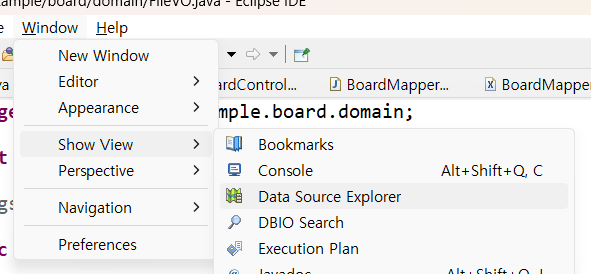
Window -> Show View -> Data Source Explorer 클릭
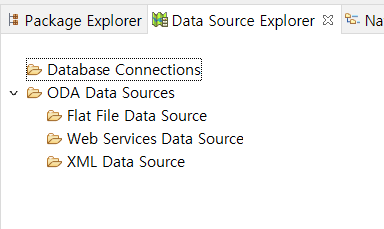
그럼 툴의 왼쪽 화면에 Data Source Explorer가 생기게 된다.

Database Connection 마우스 오른쪽 클릭 -> New

그럼 이런 창이 뜨게 된다.

mariaDB를 사용할 것이기 때문에 MySQL 클릭 후 이름은 mariaDB로 지정해준다.
Next 클릭

이 창에서 빨간색 동그라미 플러스 버튼을 클릭한다.
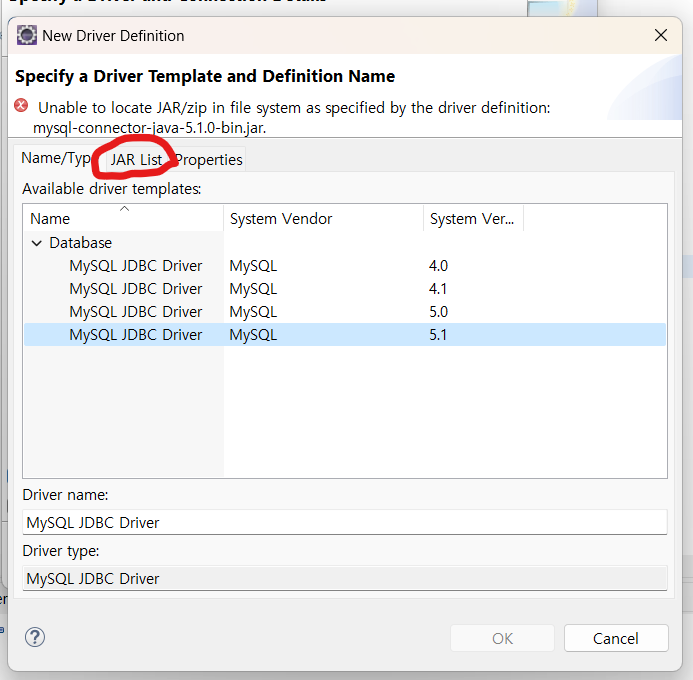
바로 뜨는 창에서 MySQL 5.1을 선택한 후 JAR list 를 클릭한다.
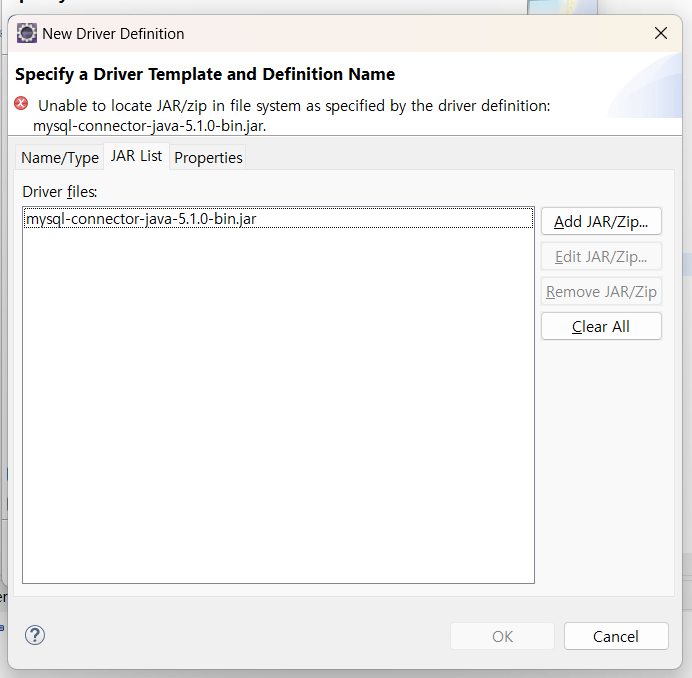
현재 들어가있는 jar 파일을 clear All을 클릭하여 삭제해주고 Add JAR을 클릭하여 jar 파일을 추가해준다.
만약 jar 파일이 없다면 아래 글 참고
https://study-firebear.tistory.com/13
MariaDB JDBC jar 파일 추가하는 방법
https://mvnrepository.com/artifact/org.mariadb.jdbc/mariadb-java-client 위 링크에 들어가서 JDBC jar 파일을 추가할 것이다. 2.2.5 버전을 다운 받을 것이다. 본인한테 맞는 버전을 다운받으면 된다. 파일로 다운받아
study-firebear.tistory.com

Add JAR을 클릭하여 jar 파일을 추가해준다.

추가가 됐으면 properties를 클릭
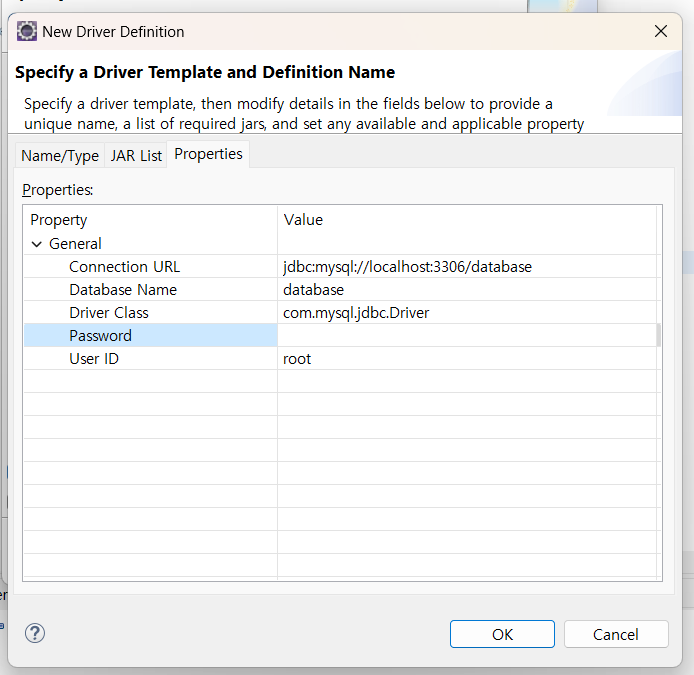
내 데이터베이스의 사용자, 비밀번호 등 정보를 입력해준다.
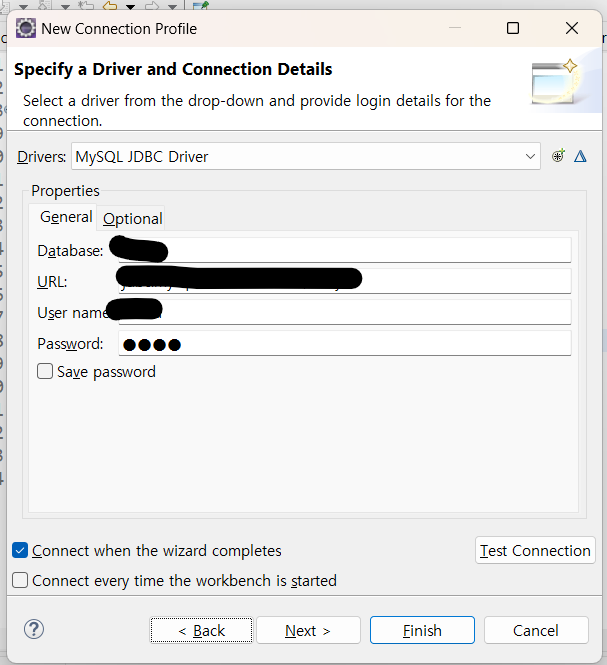
OK를 클릭하면 위 창이 뜨는데 연결이 잘 됐는지 확인하기 위해서 Test Connection을 클릭해서 확인해본다.
테스트에 성공했다면 finish를 클릭해준다.
'전자정부 프레임워크' 카테고리의 다른 글
| 전자정부 프레임워크 필수 입력값 제거 방법 (0) | 2024.01.30 |
|---|